

PVE虚拟化服务的基础学习

1. 什么是PVE
**PVE(Proxmox Virtual Environment)**是一款基于Debian Linux和KVM的开源虚拟化平台 。
其主要特点包括:
- 双虚拟化支持:同时支持KVM全虚拟化和LXC容器虚拟化。
- 易于管理:提供直观的Web界面,可管理虚拟机、容器、存储和网络。
- 集群与高可用性:支持多台物理服务器组成集群,实现负载均衡和故障转移。
- 存储与网络管理:支持本地存储、NFS、iSCSI、Ceph等多种存储类型,并可创建虚拟网络和VLAN。
- 备份与恢复:内置快照和备份功能,保障数据安全。
- 性能监控:实时查看系统资源使用情况,优化虚拟化环境性能。 PVE适用于企业数据中心和个人服务器环境,用户可以通过ISO镜像安装在裸机或现有Debian系统上。
简单地说:
- 使用PVE的ISO安装地系统就是一个魔改过的Debian
- PVE是一个负责管理网桥,虚拟机,LXC容器,且兼具监控能力,用户管理,集群式存储等功能的系统软件
- PVE的底层运行虚拟机的程序还是QEMU,而不是PVE本身
- 或者说,你把它当作VMwear那样的虚拟机就行,只是功能更强大
2. 安装PVE
因为PVE基于Debain,所以可以直接在已有的Debain系统上安装PVE(常用于在云服务器上部署PVE)
生产级的PVE一般通过镜像裸机安装,但是因为PVE本身通常需要独占一块硬盘,所以我们可以在VMware等虚拟化软件中嵌套安装。
2.1 进入BIOS启动项选择页面,选择从U盘启动,进入PVE安装界面
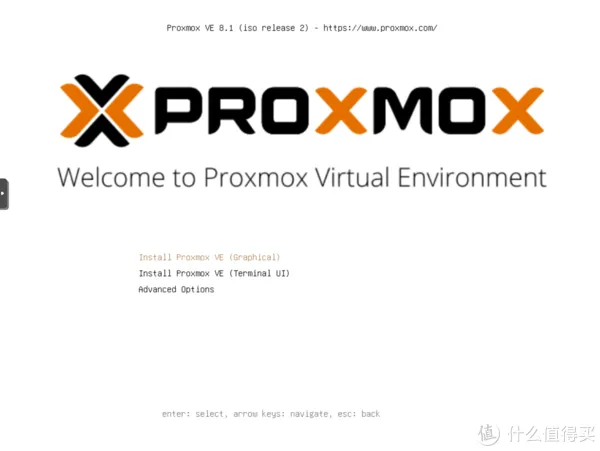
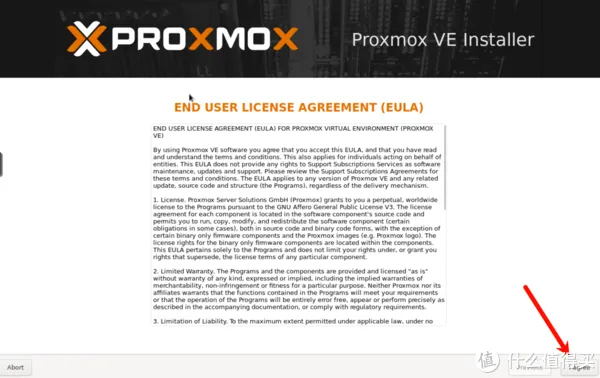
2.2 进入下面页面安装正式开始,首先使用协议页面点击 I agree(我同意)
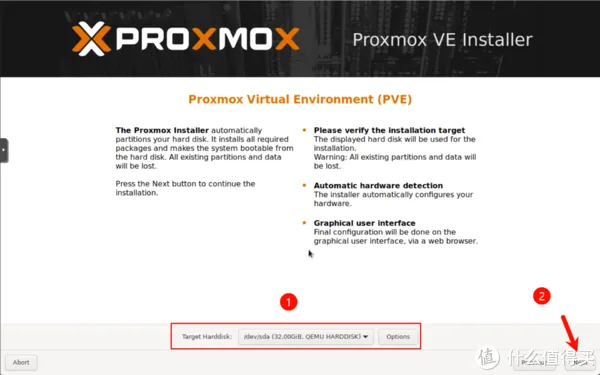
2.3 选择pve安装的硬盘,然后继续点击Next(下一步)
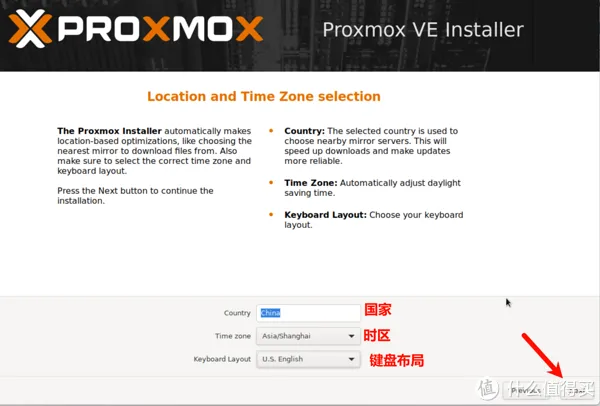
2.4 设置国家、时区、键盘布局,然后点击Next(下一步)
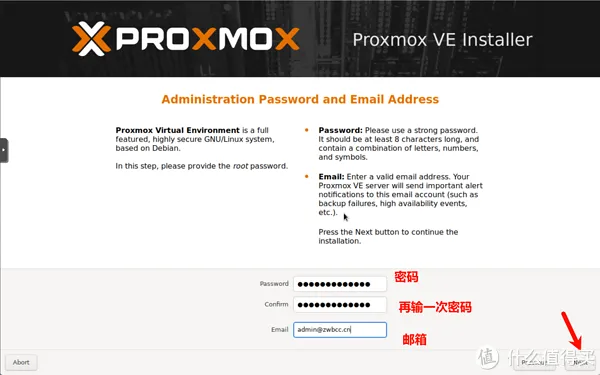
2.5 设置密码、和邮箱,继续点击Next(下一步)
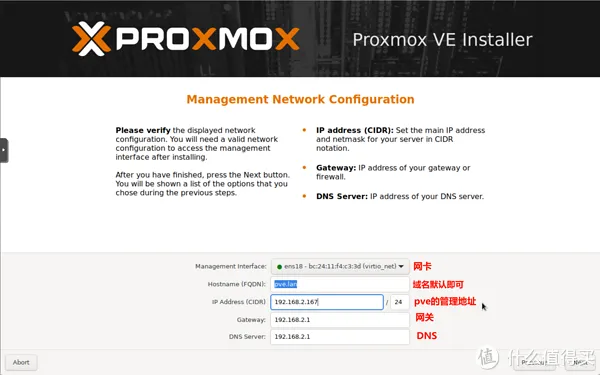
2.6 设置网卡、域(保持默认即可)、PVE管理地址、网关、DNS等,继续点击Next(下一步)
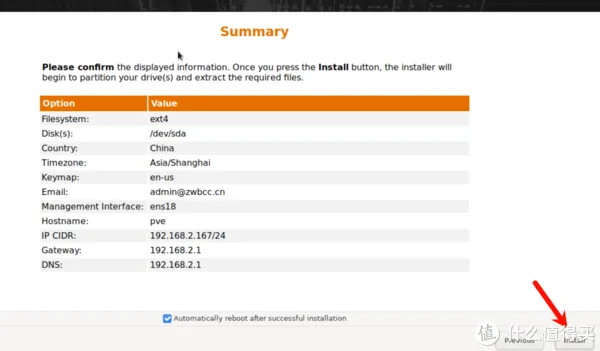
2.7 在配置详情中检查配置信息是否有误,没有问题点击Install(安装)
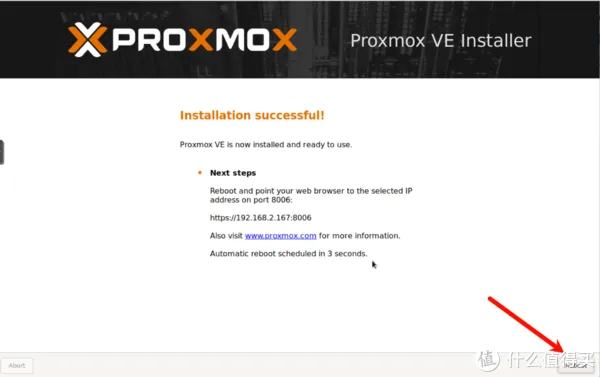
2.8 移除U盘,然后点击Reboot重启机器
这里要注意一个地方,设置pve的域的时候会同时设置主机名,如果后期要组建集群的话,主机名就不能重复,否则会无法加入集群
主机名与域名的对应规则如:
master.pve.local对应的主机名是master
worker.pve.local对应的主机名是worker
3. 配置PVE
3.1 换源
由于国内网络环境问题,要将PVE的软件源换为国内的镜像站,以获得更稳定的下载速度
更换PVE系统软件源和Ceph源
#备份原来的企业源mv /etc/apt/sources.list.d/pve-enterprise.sources /etc/apt/sources.list.d/pve-enterprise.sources.bak#更换为国内源(以中科大源为例)cat > /etc/apt/sources.list.d/pve-no-subscription.sources << 'EOF'Types: debURIs: https://mirrors.ustc.edu.cn/proxmox/debian/pveSuites: bookwormComponents: pve-no-subscriptionSigned-By: /usr/share/keyrings/proxmox-archive-keyring.gpgEOF#更换Ceph源cat > /etc/apt/sources.list.d/ceph.sources << 'EOF'Types: debURIs: https://mirrors.ustc.edu.cn/proxmox/debian/ceph-quincySuites: bookwormComponents: mainSigned-By: /usr/share/keyrings/proxmox-archive-keyring.gpgEOF#更新软件包索引并安装https证书apt updateapt install -y apt-transport-https ca-certificates更换CT容器镜像源
这个也是因为环境问题会导致无法下载LXC容器的模板,所以要换源
#备份原来的LXC容器镜像源配置cp /usr/share/perl5/PVE/APLInfo.pm /usr/share/perl5/PVE/APLInfo.pm_back#修改LXC容器镜像源sed -i 's|http://download.proxmox.com|https://mirrors.tuna.tsinghua.edu.cn/proxmox|g' /usr/share/perl5/PVE/APLInfo.pm#重启相关服务systemctl restart pvedaemon3.2 取消无效订阅弹窗
这个是你不去订阅它的企业源的话会弹出来弹窗烦人,所以关了
#在js文件中删除相关内容sed -Ezi.bak "s/(Ext.Msg.show\(\{\s+title: gettext\('No valid sub)/void\(\{ \/\/\1/g" /usr/share/javascript/proxmox-widget-toolkit/proxmoxlib.js#重启相关服务systemctl restart pveproxy#可能需要在浏览器中手动注销登录并在新标签页中打开PVE控制台以清除缓存不过,这些优化可以通过一键脚本完成,例如:
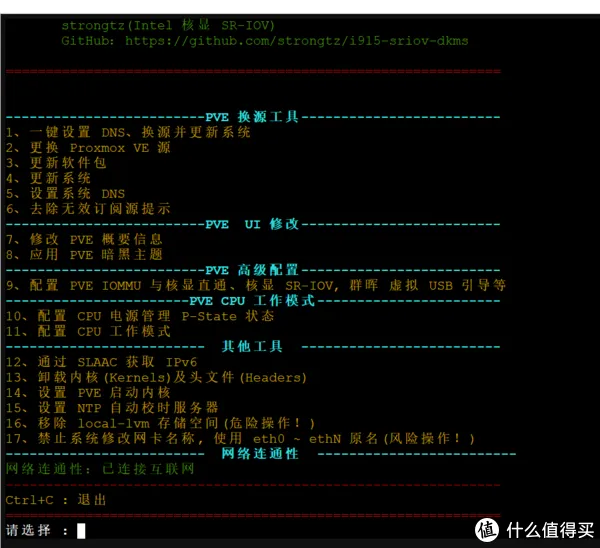
wget -q -O /root/pve_source.tar.gz 'https://bbs.x86pi.cn/file/topic/2023-11-28/file/01ac88d7d2b840cb88c15cb5e19d4305b2.gz' && tar zxvf /root/pve_source.tar.gz && /root/./pve_sourcepve_source是老虎大佬开发的pve脚本(首发于X86派论坛),可以更方便的初始化PVE,无需使用复杂的命令,使用方法很简单,登录PVE,打开Shell粘贴如下命令
4. 虚拟机
pve安装虚拟机还是非常简单的,本篇我们将使用pve安装win10来演示一下安装过程,其他系统安装大同小异。
4.1 上传镜像
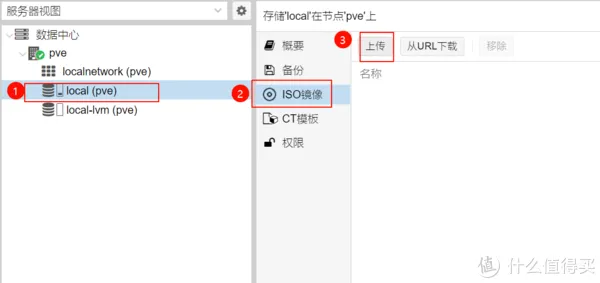
首先需要上传安装镜像,通过local(pve)→ISO镜像→上传,将win10镜像上传到pve中。
4.2 创建虚拟机
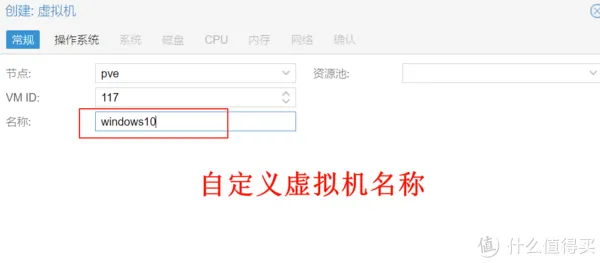
回到pve首页,点击右上角的创建虚拟机,常规中自定义虚拟机的名称
4.3 选择镜像
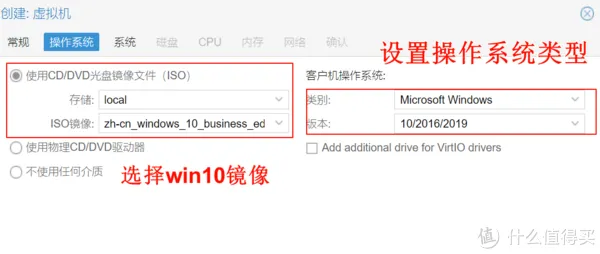
操作系统中选择windows10镜像,然后在类型中选择安装操作系统的类型,注意版本也要选择。
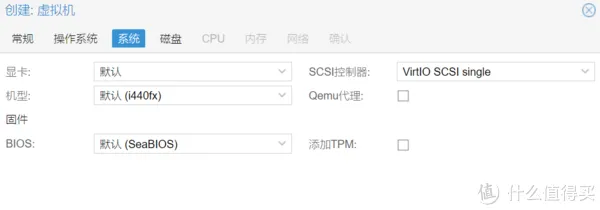
4.4 设置系统参数
系统保持默认即可。
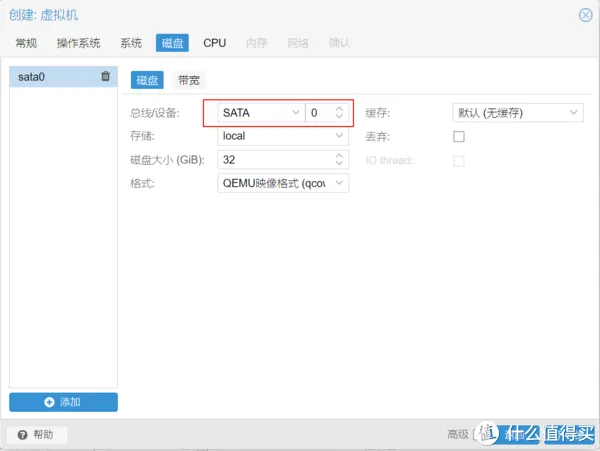
4.5 设置硬盘
硬盘中总线选择sata,其他保持默认。
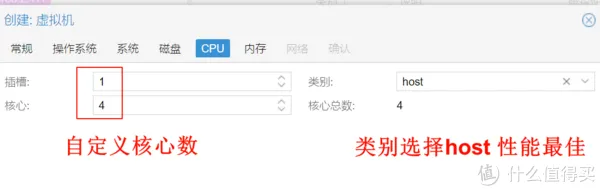
4.6 设置CPU
CPU根据机器配置选择,插槽表示cpu个数单CPU机器输入1,核心根据CPU选择,类别使用HOST系统性能最大化
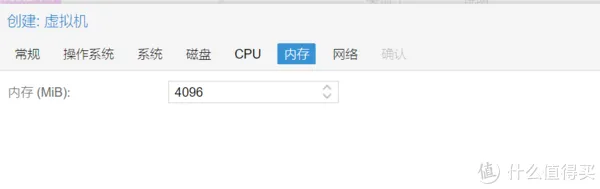
4.7 设置内存
内存根据机器配置设置
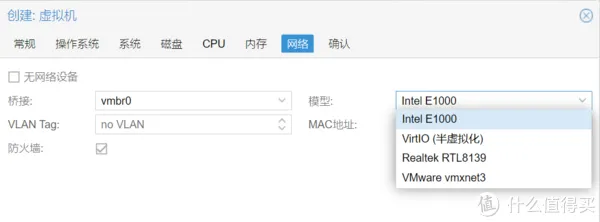
4.8 设置网络
网络设置中选择兼容性最高的e1000即可
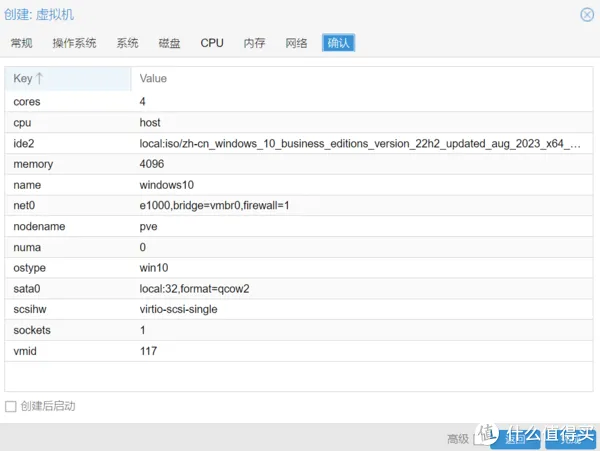
4.9 检查配置
最后检查配置没有,确认无误后点击完成
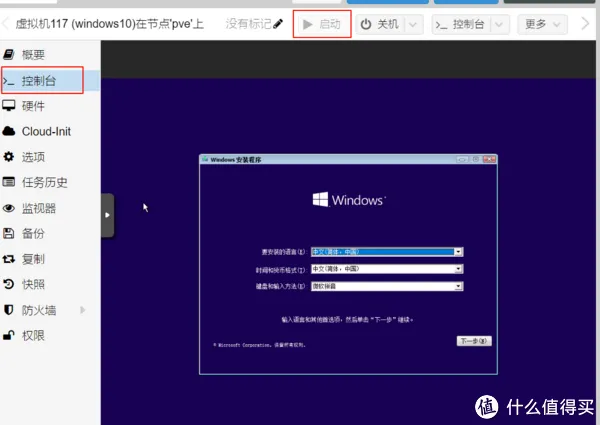
4.10 进入控制台
点击控制台启动,按照正常windows系统安装流程安装即可
这里只是讲了一下PVE虚拟机的基础使用,下一节我会详细讲一下里面的某些重要的参数为什么这样设置
RedRock 2025 Ops Learning 课件
5. LXC 容器
5.1 什么是LXC容器
LXC(Linux Containers)是一种操作系统级别的虚拟化技术,它允许你在单台Linux主机上运行多个相互隔离的Linux系统(即容器)
你可以把它看作是一种介于 chroot 和完整虚拟机之间的技术。它比 chroot 提供了更强的隔离性,但比传统虚拟机(如VMware、KVM)更轻量、更高效
核心原理:两大基石
LXC 的高效和轻量,主要依赖于Linux内核的两个核心功能:
- 命名空间 (Namespaces):负责隔离。它为容器创建独立的视图,让容器里的进程以为自己在独享一台机器。它隔离了进程ID (PID)、网络、文件系统挂载点、用户ID等多种资源。
- 控制组 (Cgroups):负责限制。它限制一个容器或一组进程能够使用的系统资源,如CPU时间、内存大小、磁盘I/O和网络带宽。这防止了某个容器耗尽主机的所有资源
这个和Docker的容器差不多,但是更重
5.2 创建LXC容器
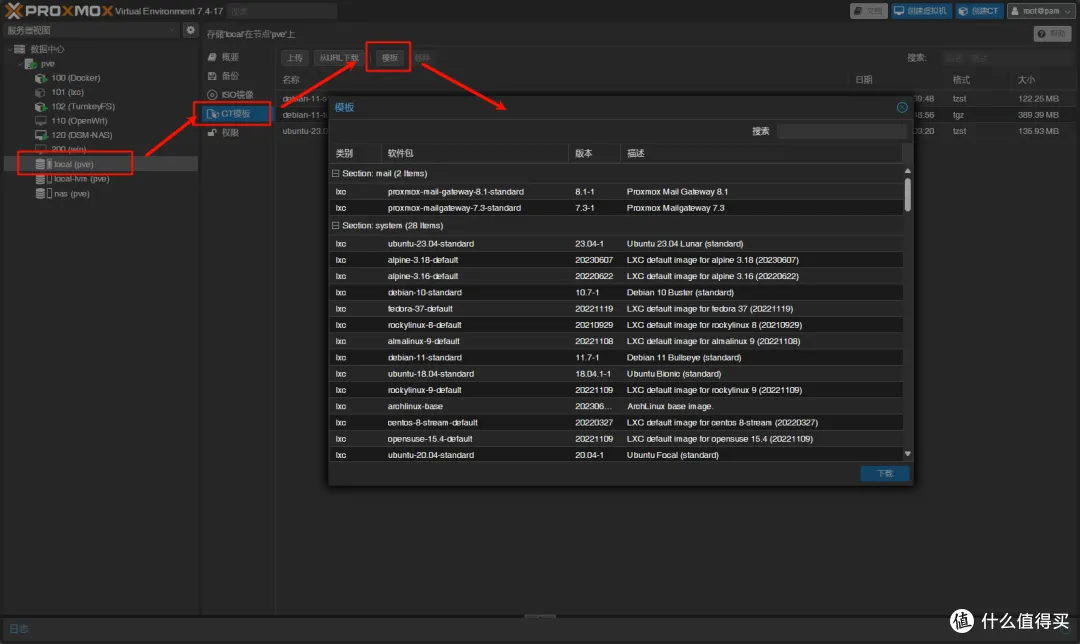
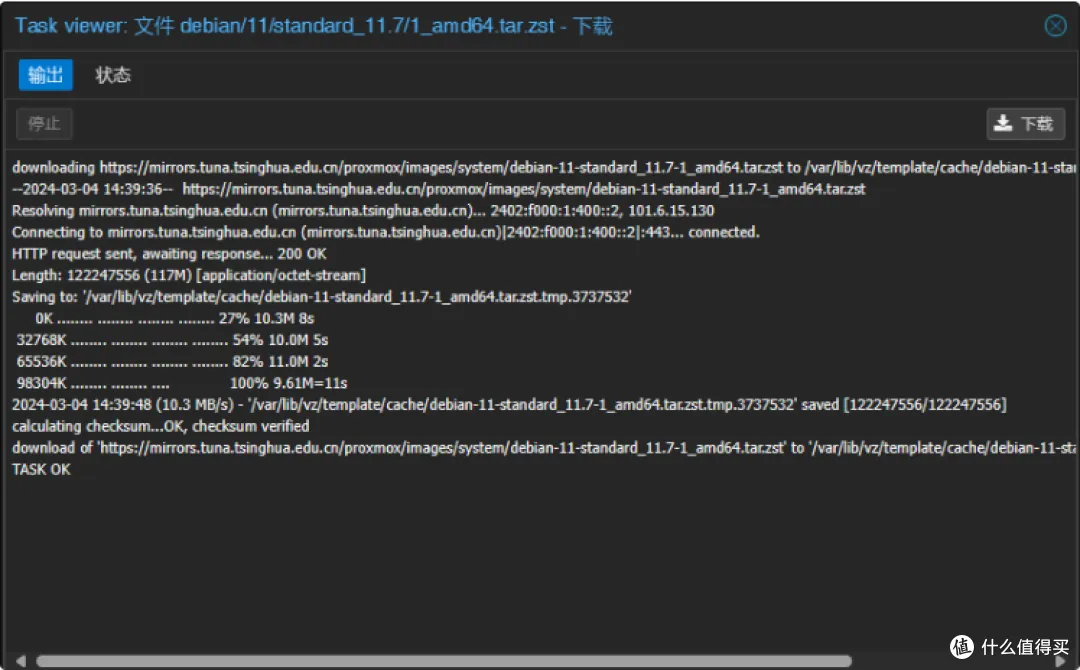
5.2.1 下载CT模板
你可以把这个暂时理解为Docker里面的镜像
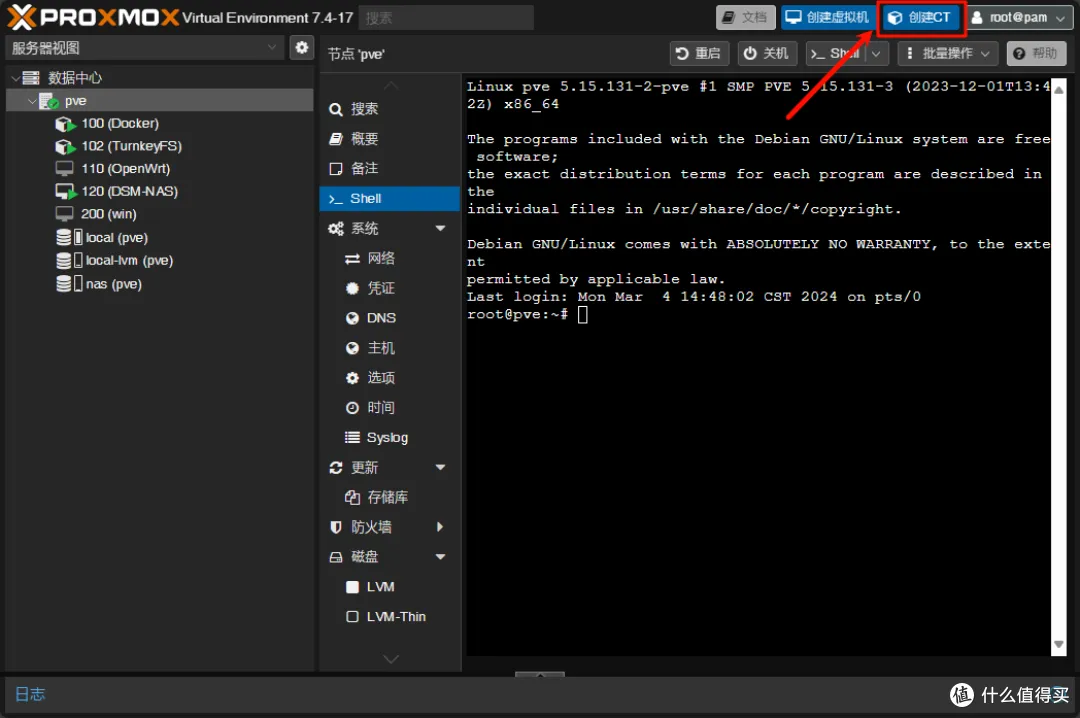
5.2.2 创建LXC容器
在Web界面右上角点击“创建CT”
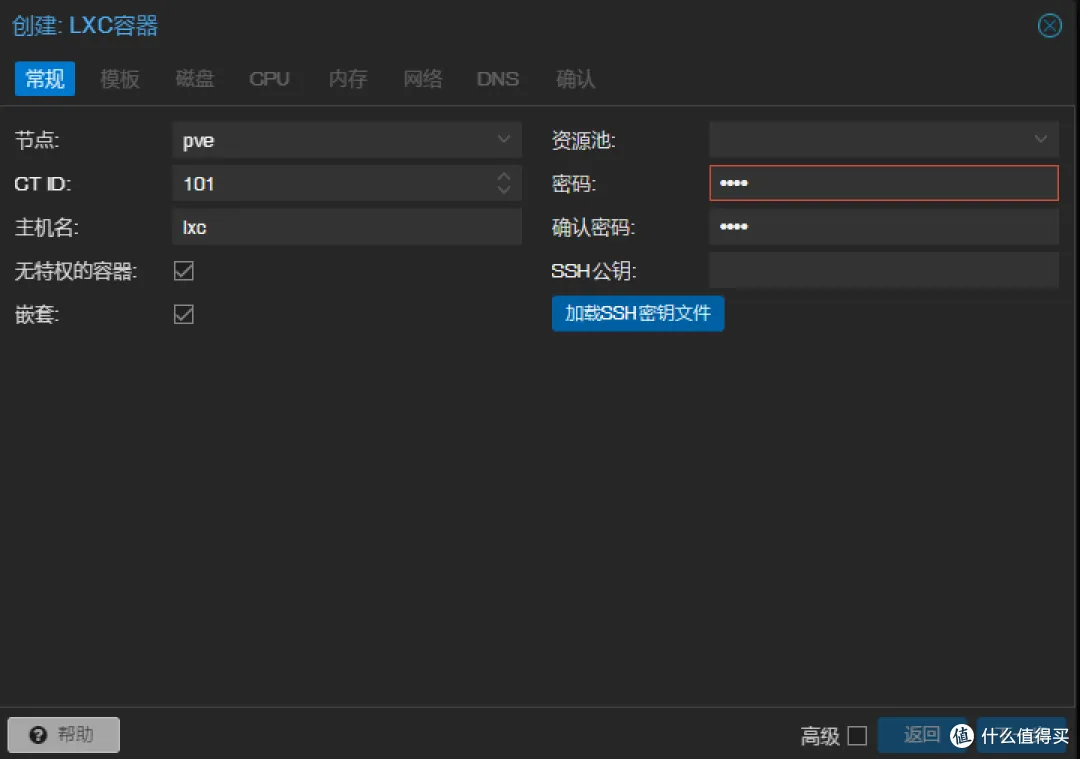
5.2.3 选择配置
- **常规:**自定义主机名称,root用户密码、
- **无特权容器:**默认勾选无特权容器,支持嵌套
5.2.3 选择配置
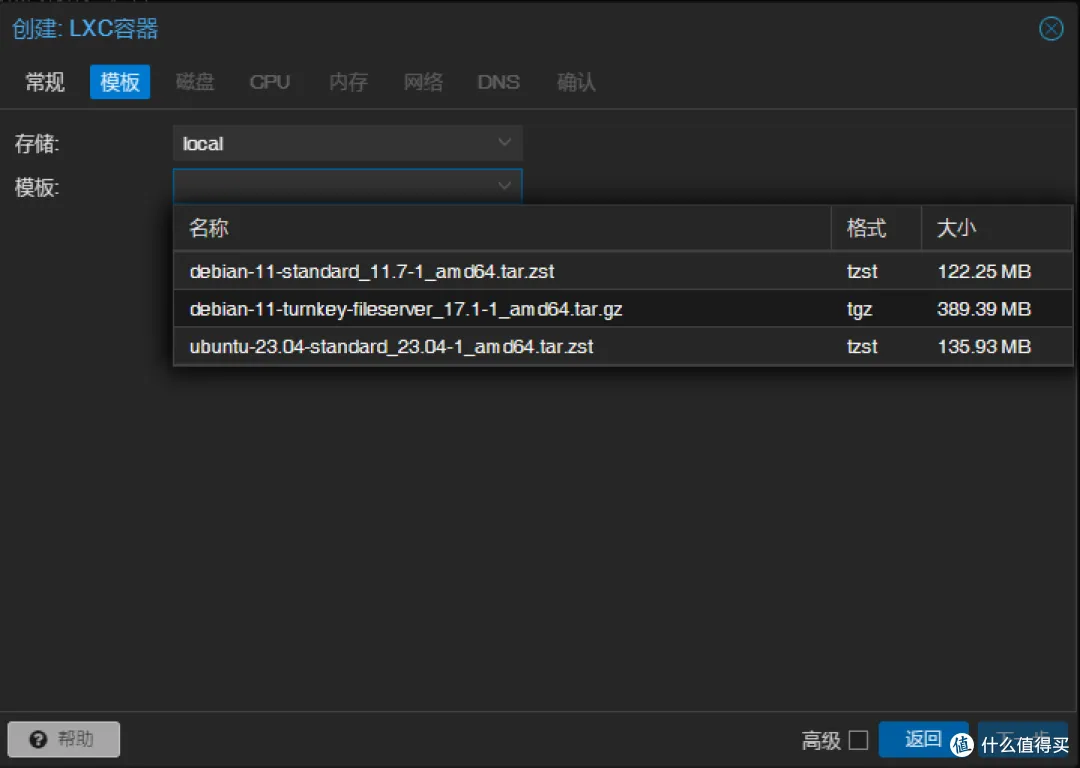
5.2.4 选择模板
- 模板:选择之前下载的「Debian」或「Ubuntu」CT模板
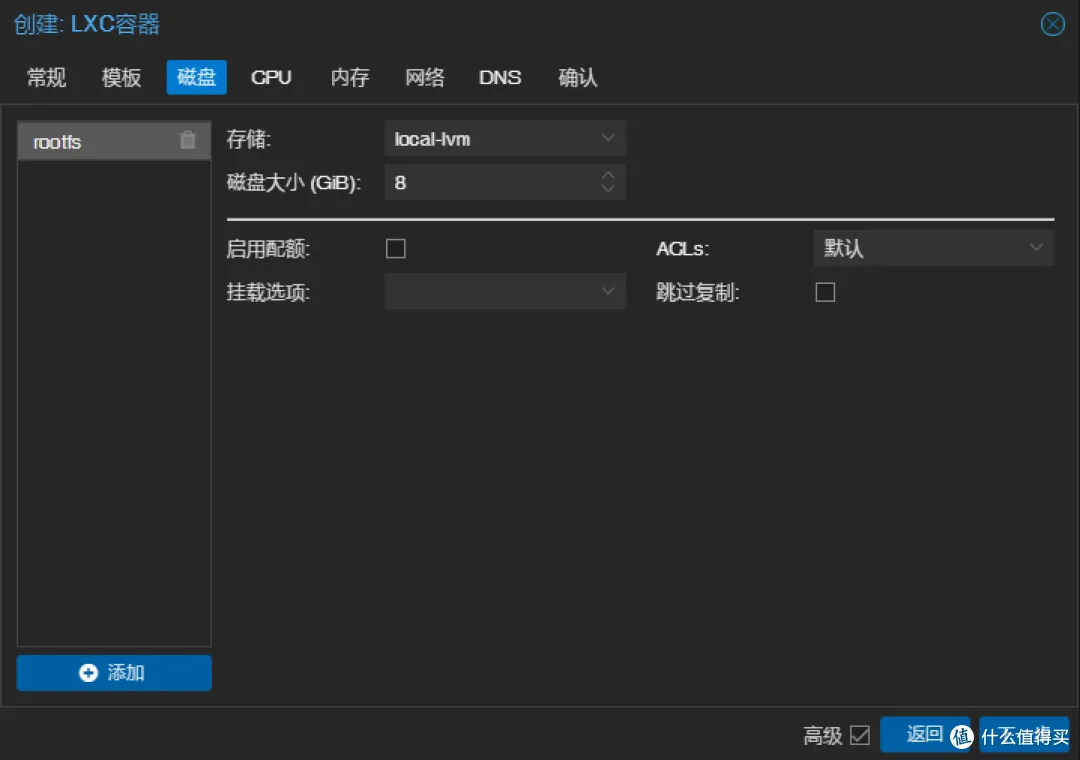
5.2.5 选择磁盘
- 磁盘:默认8G,或者根据需求设置
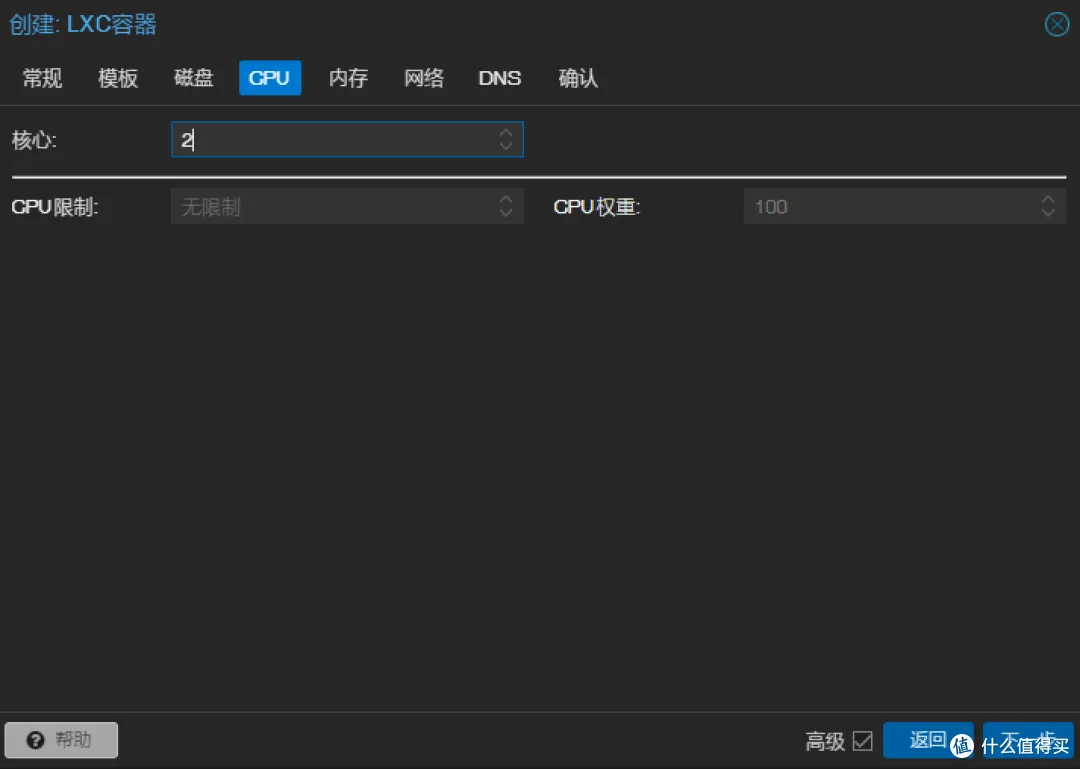
5.2.4 选择CPU
- CPU:默认1核,或者根据需求设置
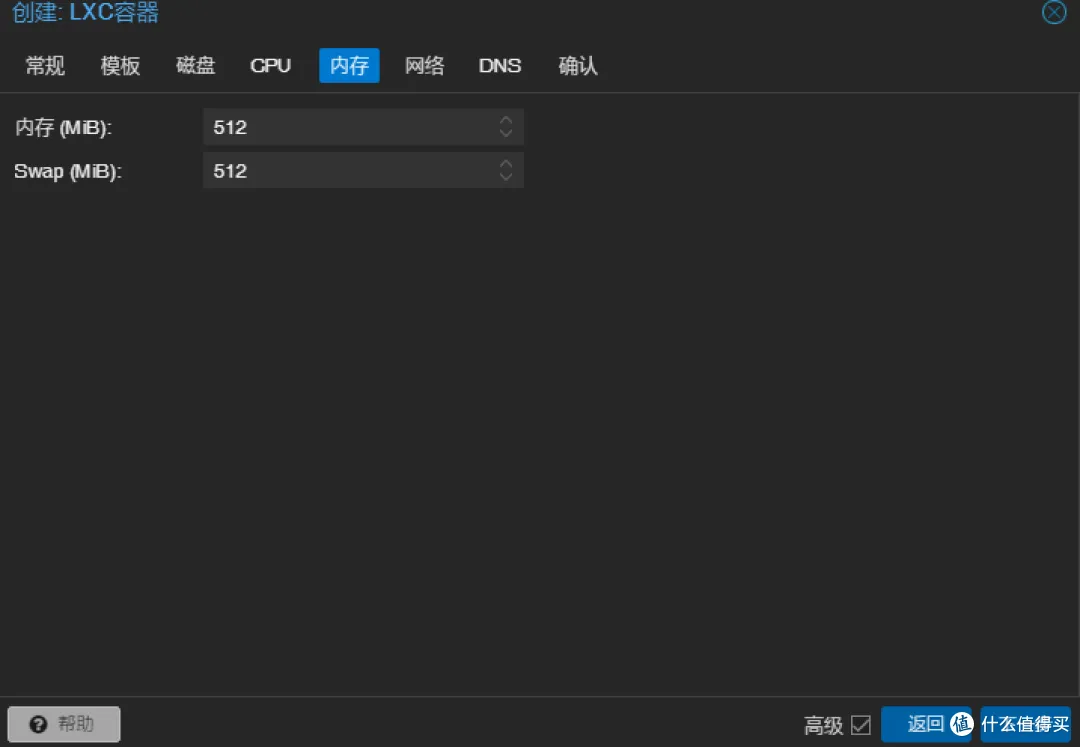
5.2.6 选择内存
- 内存:默认512M,或者根据需求设置
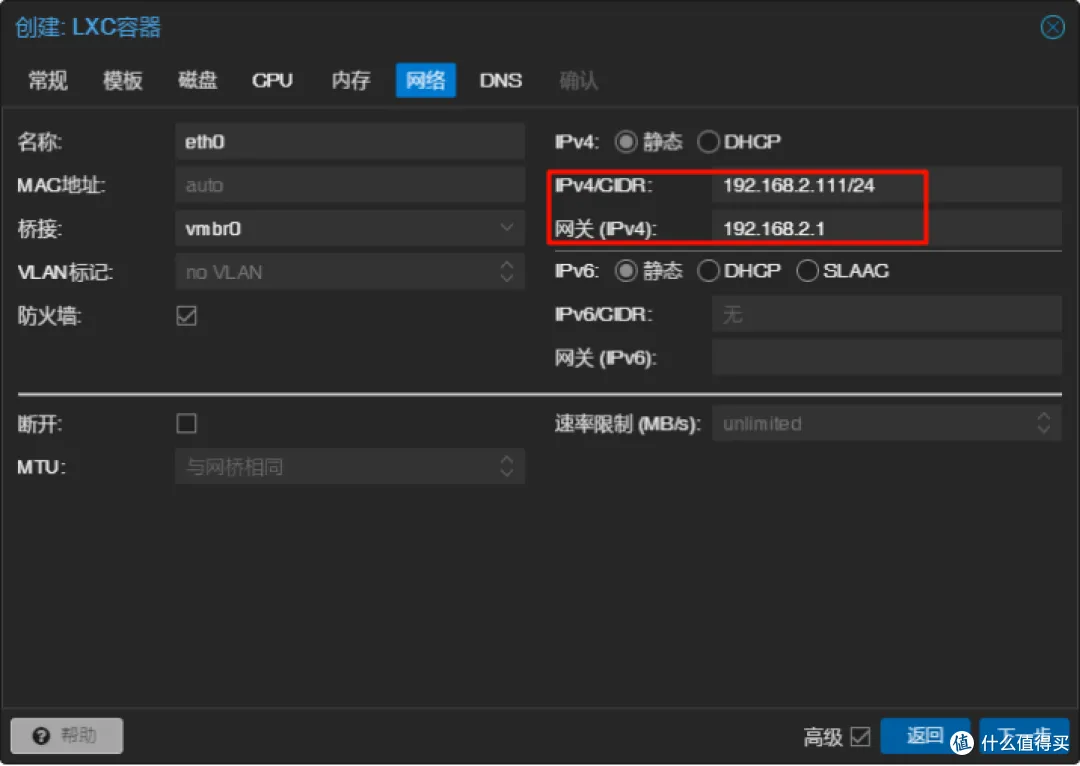
5.2.7 选择网络
- 网络:IPv4选择静态,填写和PVE同一网段IP,网关写路由器地址;IPv6默认或SLAAC。后面可以修改。
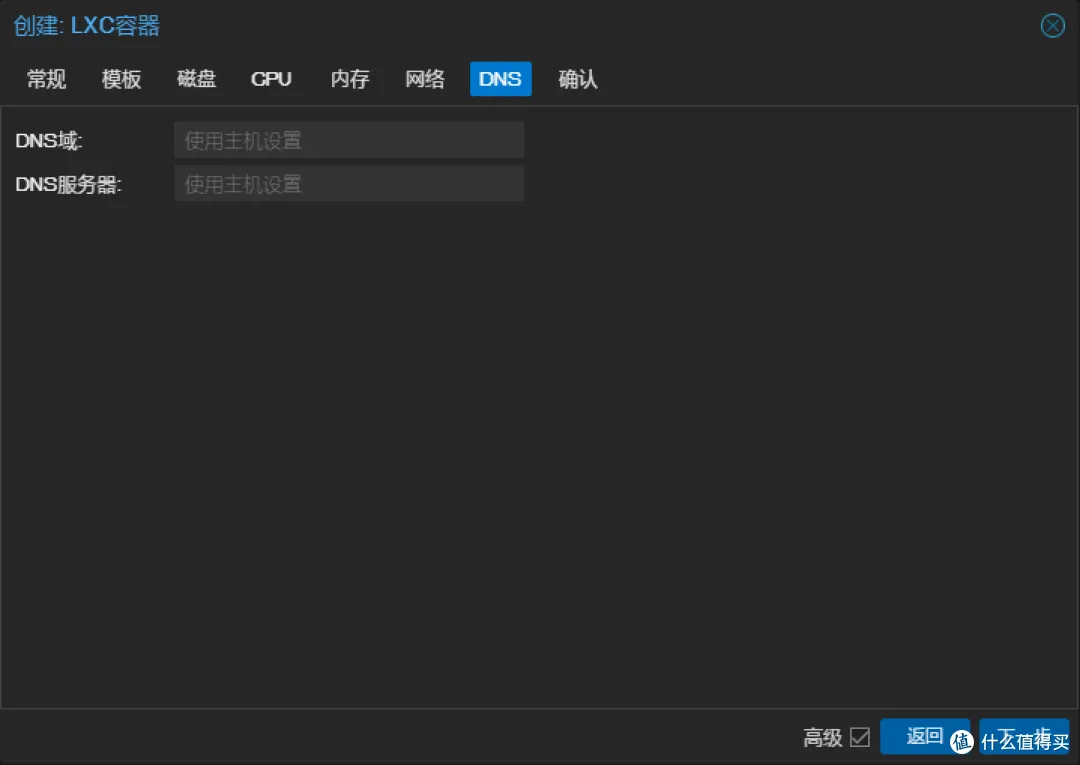
5.2.8 选择DNS
- DNS:默认,或者根据需求设置
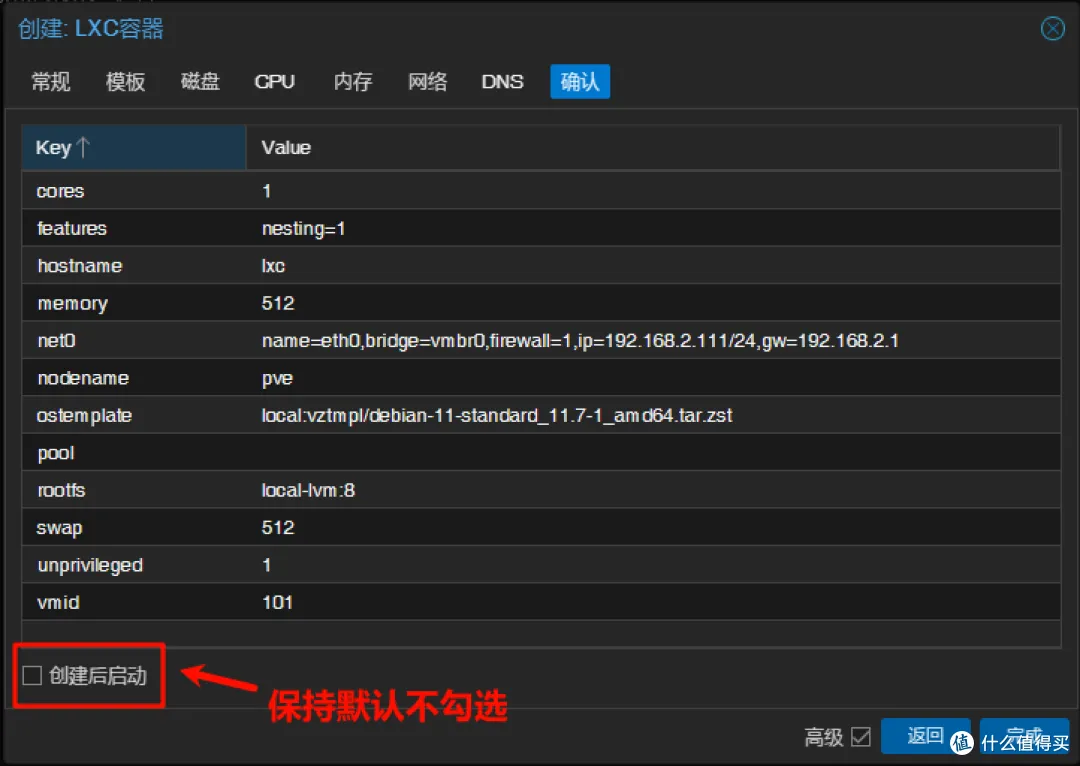
5.2.9 确认信息
- 确认:保持不勾选“创建后启动”以便后续启动前的容器配置工作
6. 结尾
这篇文章大量抄袭了 哦耶耶耶 学姐的课件,对学姐表示感谢
没了喵,谢谢欣赏

文章分享
如果这篇文章对你有帮助,欢迎分享给更多人!

